Jak si objednat obal s vlastním potiskem
V tomto návodu vás krok za krokem provedeme procesem objednávky obalu s vlastním potiskem, abyste si mohli vytvořit originální produkt přesně podle svých představ.
Krok 1: Vyberte typ obalu
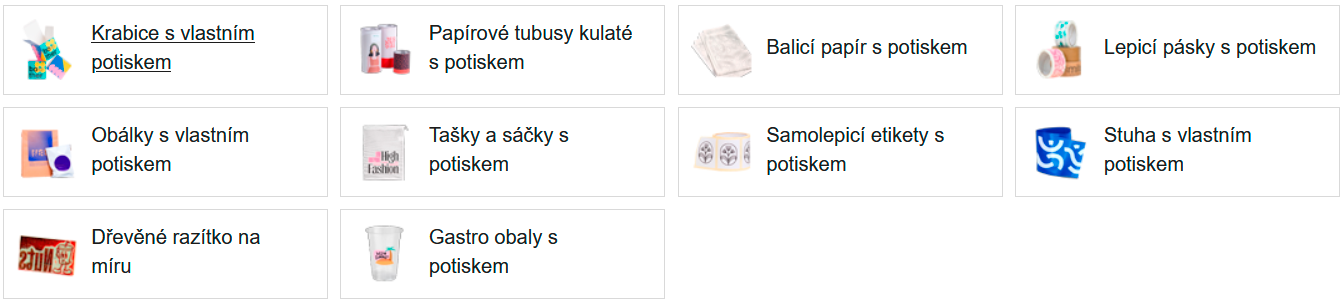
V kategorii Obaly s vlastním potiskem si nejprve vyberte typ obalu, který nejlépe odpovídá vašim potřebám — všechny dostupné varianty jsou vhodné pro individuální potisk.
Krok 2: Nadefinujte parametry obalu
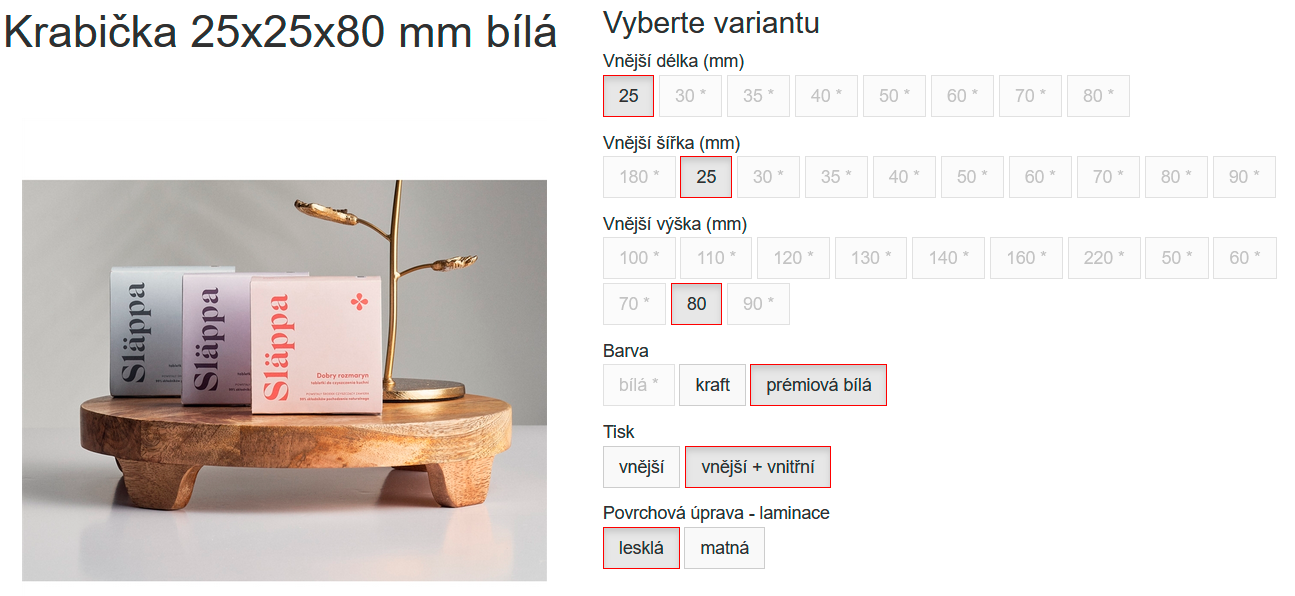
Po výběru typu obalu si určete jeho konkrétní parametry:
- Rozměr – zvolte velikost, která odpovídá vašemu produktu.
- Barevné provedení – vyberte barvu či kombinaci barev.
- Typ potisku – rozhodněte se pro jednostranný, oboustranný nebo speciální varianty.
- Další volby – doplňte všechny dostupné specifikace (např. materiál, povrchová úprava).
- Počet kusů – nastavte množství, které chcete objednat. U každého produktu je uvedeno minimální objednatelné množství.
Jakmile máte vše nadefinováno, pokračujte kliknutím na tlačítko Spustit editor a začněte tvořit vlastní grafický návrh.
Krok 3: Vytvořte vlastní design v editoru
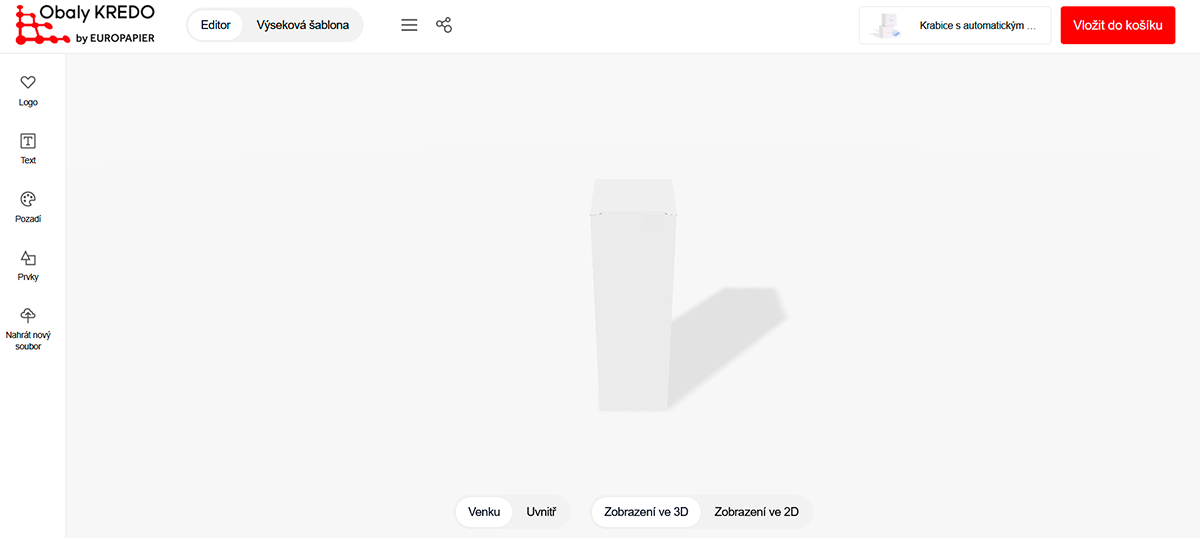
Po otevření editoru se vám zobrazí všechny dostupné nástroje pro tvorbu obalu:
- Náhled obalu – vidíte aktuální podobu obalu, kterou můžete průběžně upravovat.
- Logo – nahrajte své logo nebo jiný grafický prvek.
- Text – vložte vlastní texty, slogany či kontaktní údaje, upravte font, barvu a velikost.
- Pozadí – nastavte barvu nebo vzor pozadí.
- Prvky – využijte předpřipravené grafické prvky, které můžete libovolně umisťovat.
- Vzor – vyberte si z nabídky našich vzorů, nebo nahrajte vlastní.
- Nahrát nový soubor – přidejte další obrázky či grafiku.
- Přepínání editor / výseková šablona – zobrazte obal buď v grafickém editoru, nebo ve výsekové šabloně.
- Přepínání venku / uvnitř – určete, zda upravujete vnější nebo vnitřní stranu obalu.
- Zobrazení 3D / 2D – přepínejte mezi trojrozměrným náhledem a plochým zobrazením.
- Typ obalu – v pravém horním rohu se zobrazuje typ obalu, který jste si vybrali.
- Vložit do košíku – jakmile jste s návrhem spokojeni, klikněte na tlačítko a uložte obal do košíku pro dokončení objednávky.
Poznámka: Zobrazení všech základních možností úpravy designu (od loga po nahrání nového souboru) je vždy závislé na zvoleném typu obalu. U některých produktů nemusí být kompletní nabídka dostupná.
Práce s nástroji editoru
Pro vytvoření návrhu máte dvě možnosti:
-
Online editor – pracujete přímo v prohlížeči a postupně využíváte jednotlivé nástroje (logo, text, pozadí, prvky, vzor, nahrát soubor).
-
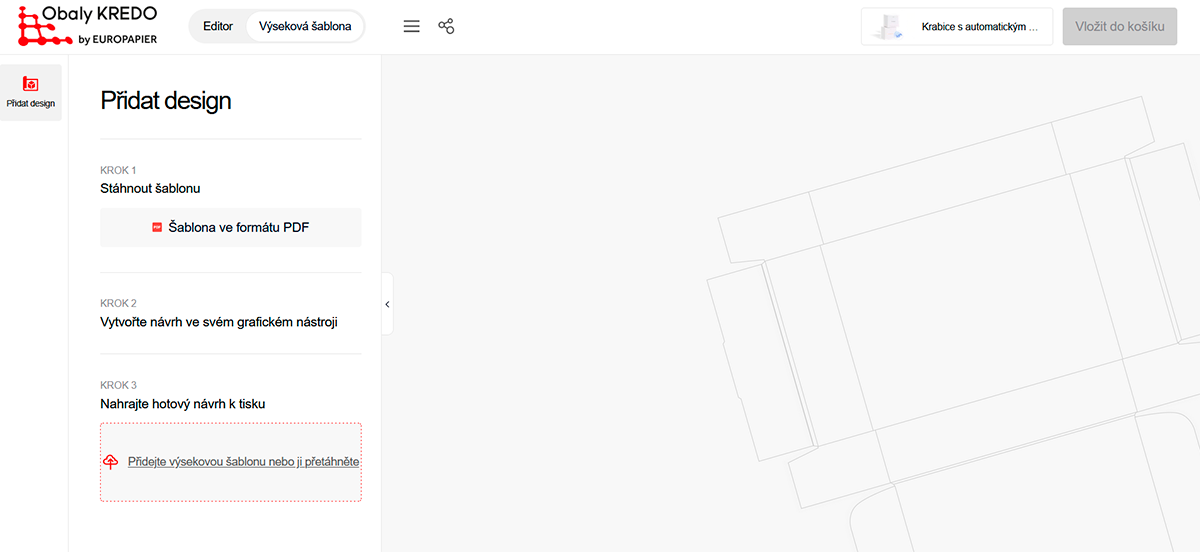
Výseková šablona – stáhnete si šablonu vybraného produktu, návrh připravíte ve svém grafickém programu a hotový soubor nahrajete zpět ve formátu PDF.
Jak pracovat v on-line editoru:
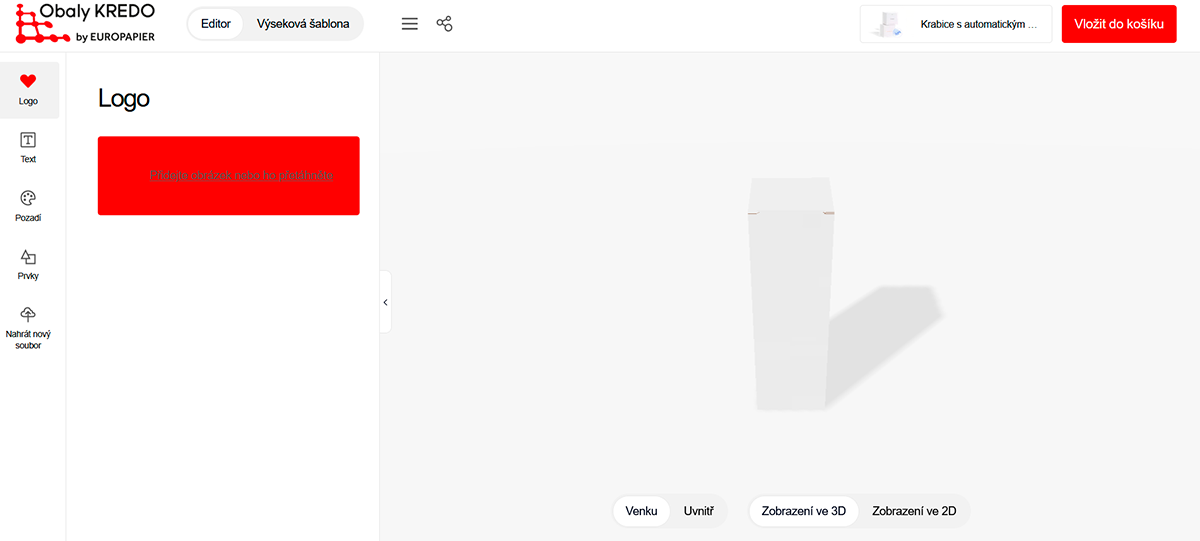
Logo - editor umožňuje vložit vlastní logo nebo jiný grafický prvek. Nahraný soubor lze libovolně přesouvat, měnit jeho velikost či natočení a přizpůsobit ho tak celkovému designu obalu. Pro nejlepší kvalitu doporučujeme nahrávat soubory ve formátu PNG s průhledným pozadím nebo ve vektorových formátech (PDF, AI, SVG). Tyto formáty zajistí ostrý tisk bez ztráty detailů. Pokud nahrajete soubor v nevhodném formátu nebo s příliš nízkou kvalitou, systém vás automaticky upozorní a vyzve k nahrání jiného souboru.
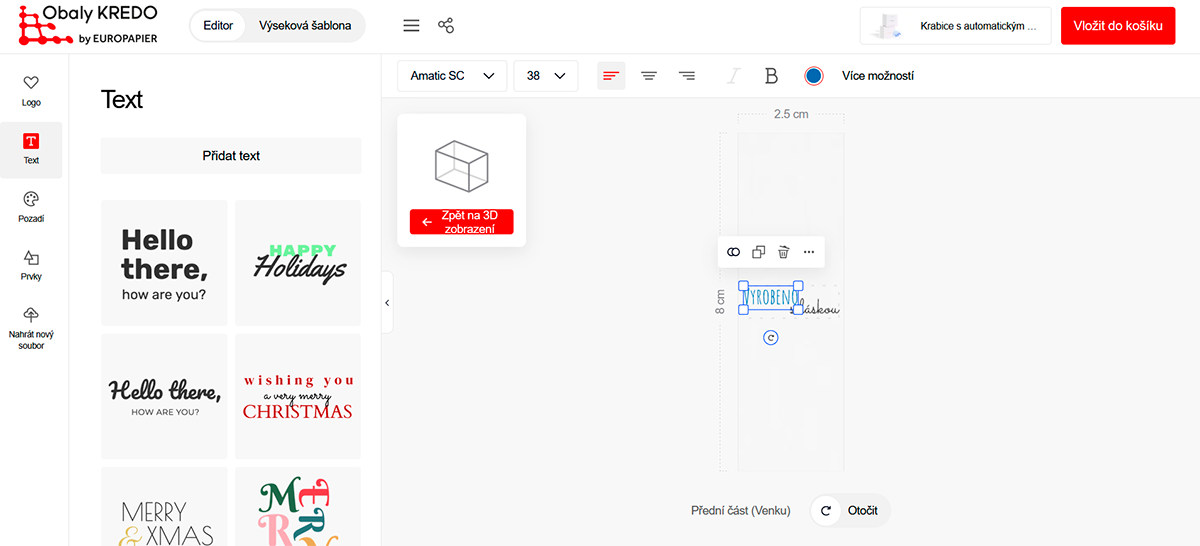
Text - editor umožňuje přidat vlastní text – například slogan, kontaktní údaje nebo krátký popis produktu. Přidaný text můžete libovolně umístit na obal a upravit jeho vzhled (font, barvu, velikost i zarovnání). Pokud nechcete psát text sami, editor nabízí také předpřipravené verze textů, které můžete jednoduše vybrat a použít. Tyto návrhy lze následně upravit podle vašich potřeb, aby přesně odpovídaly vašemu designu.
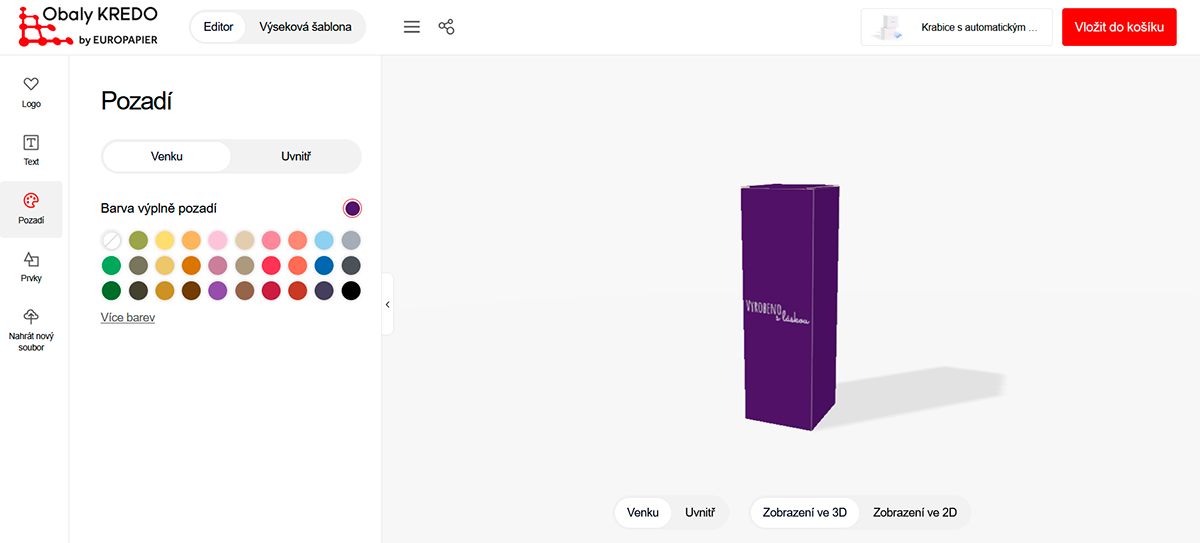
Pozadí - v editoru si nastavíte barvu pozadí obalu. Pokud jste při výběru zvolili variantu s vnějším i vnitřním potiskem, můžete barvu definovat pro obě strany samostatně. Na výběr máte základní paletu barev, nebo po kliknutí na možnost „Více barev“ můžete zadat vlastní odstín pomocí hexadecimálního kódu či RGB hodnoty. Díky tomu dosáhnete přesného tónu, který ladí s vaším designem.
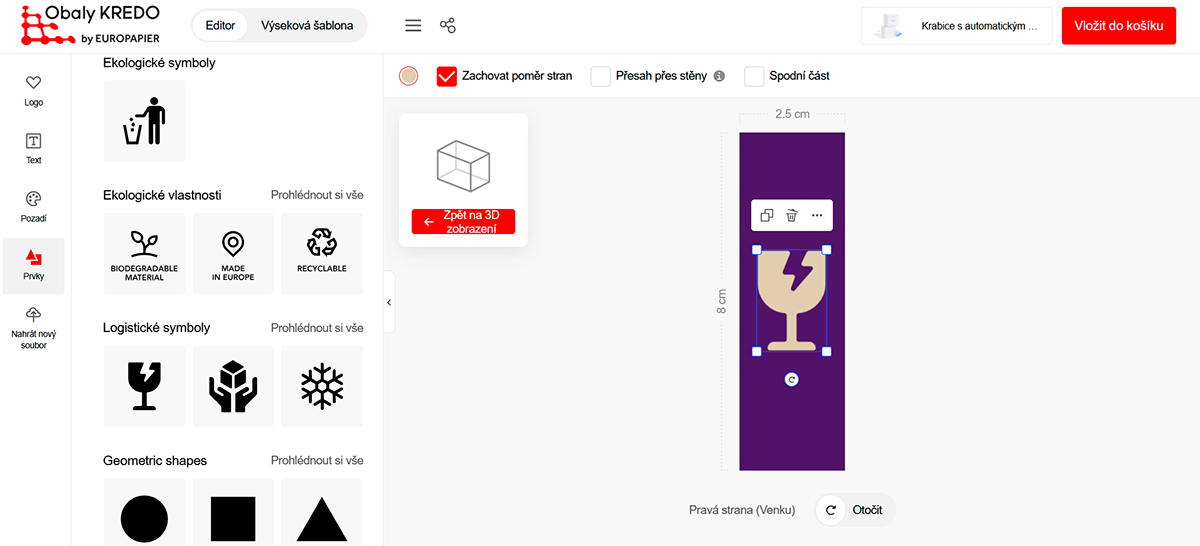
Prvky - editor nabízí možnost doplnit obal o jednoduché grafické prvky, které podpoří váš design. Můžete vybírat z připravené knihovný tvarů a ikon, které lze libovolně umístit, měnit jejich velikost, barvu i natočení.
Prvky se dají kombinovat s logem, textem i barvou pozadí tak, aby celek působil jednotně. Pokud zvolený prvek nebude vhodný pro tisk, systém váš na to upozorní a doporučí úpravu.
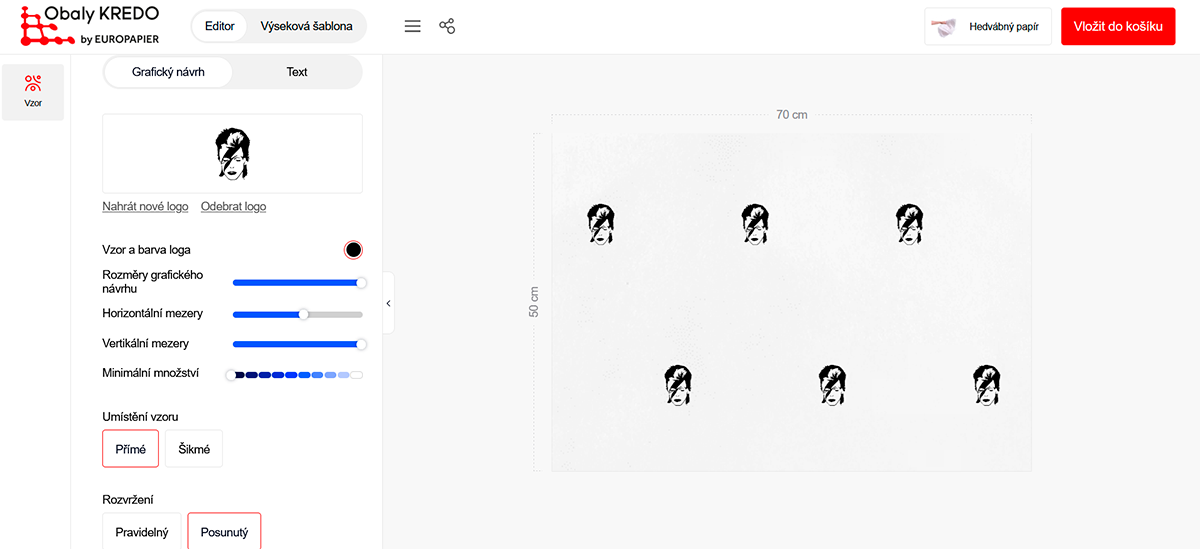
Vzor - v editoru můžete navrhnout vzor pro plochy, jako jsou stuhy, balicí papír nebo lepicí páska. Nejde o 3D objekt, ale o plošný motiv, který se opakuje po celé ploše. Do vzoru lze vložit grafiku nebo text. Pokud se rozhodnete pro grafický motiv, je důležité, aby byl obrázek připraven tak, aby se mohl pravidelně opakovat – jen tak vznikne plynulý a estetický vzor bez viditelných přerušení.
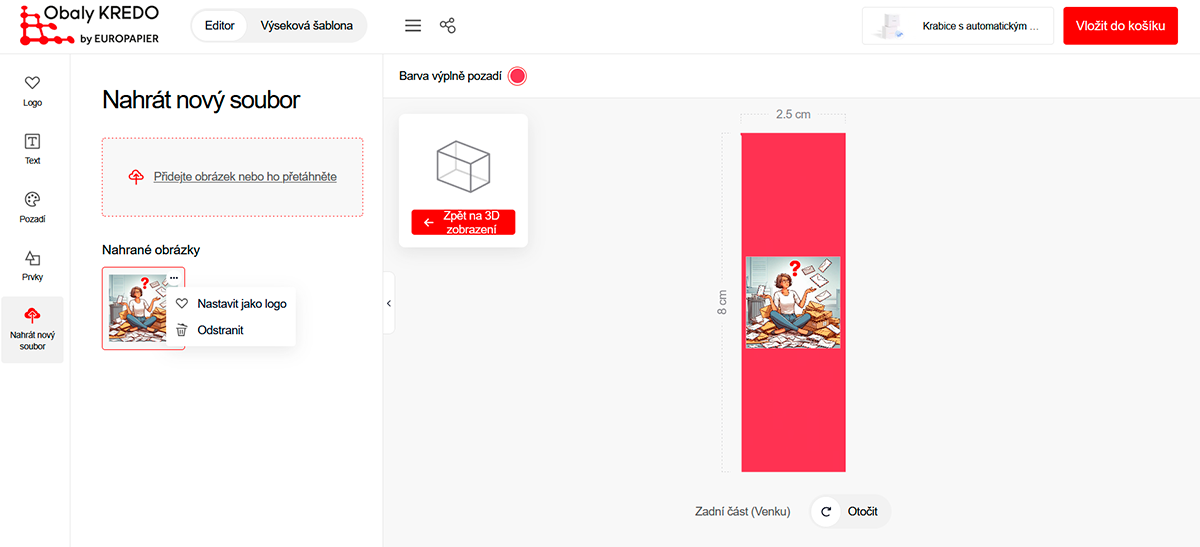
Nahrát nový soubor - do editoru můžete nahrát vlastní obrázek, který se stane součástí vašeho návrhu. Podporované jsou stejné formáty jako u loga – doporučujeme PNG s průhledným pozadím nebo vektorové soubory (PDF, AI, SVG) pro nejlepší kvalitu tisku. Vhodné je také JPG pro fotografie bez průhlednosti. Jakmile obrázek nahrajete, můžete ho libovolně umístit, měnit jeho velikost či natočení. Nově nahraný soubor lze také nastavit jako logo a použít ho kdekoliv v návrhu. Pokud soubor nebude vyhovovat (např. příliš nízká kvalita), systém vás upozorní a vyzve k nahrání jiného.
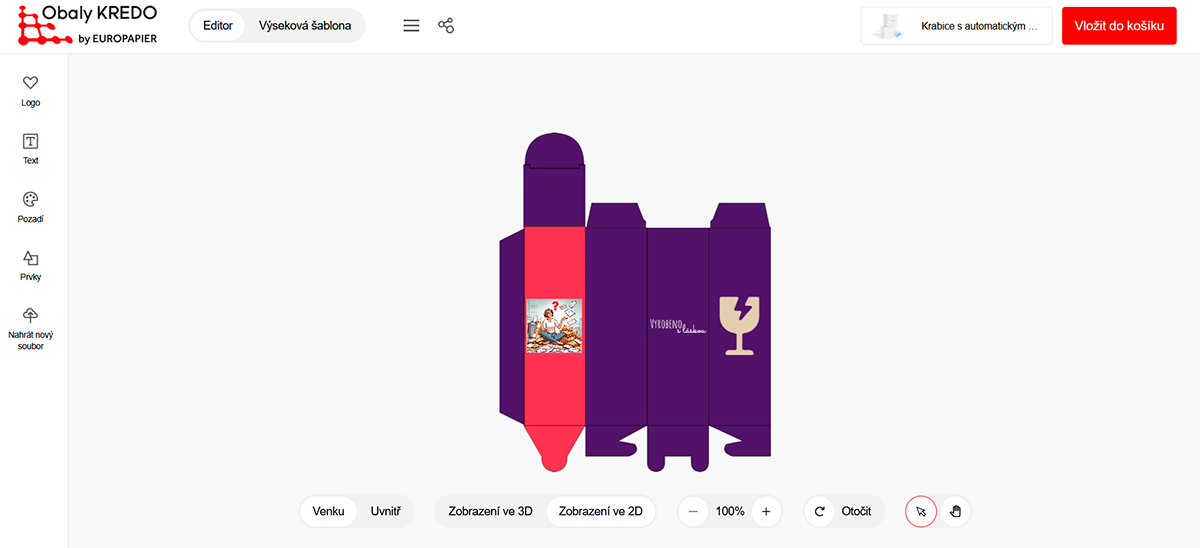
Zobrazení ve 3D / Zobrazení ve 2D - v editoru si můžete svůj návrh prohlédnout přímo na produktu ve 3D. Tento náhled vám umožní model otáčet, přibližovat a kontrolovat vzhled ze všech stran, takže snadno zjistíte, zda grafika odpovídá vašim představám. Pokud přepnete na zobrazení ve 2D, zobrazí se vám výseková šablona produktu, na které je přesně vidět rozmístění všech prvků, které jste vytvořili – texty, loga, obrázky i barvy pozadí. Zobrazení ve 3D je ideální pro vizuální kontrolu celkového dojmu, zatímco 2D pohled slouží k technické kontrole správného umístění a přesnosti návrhu.
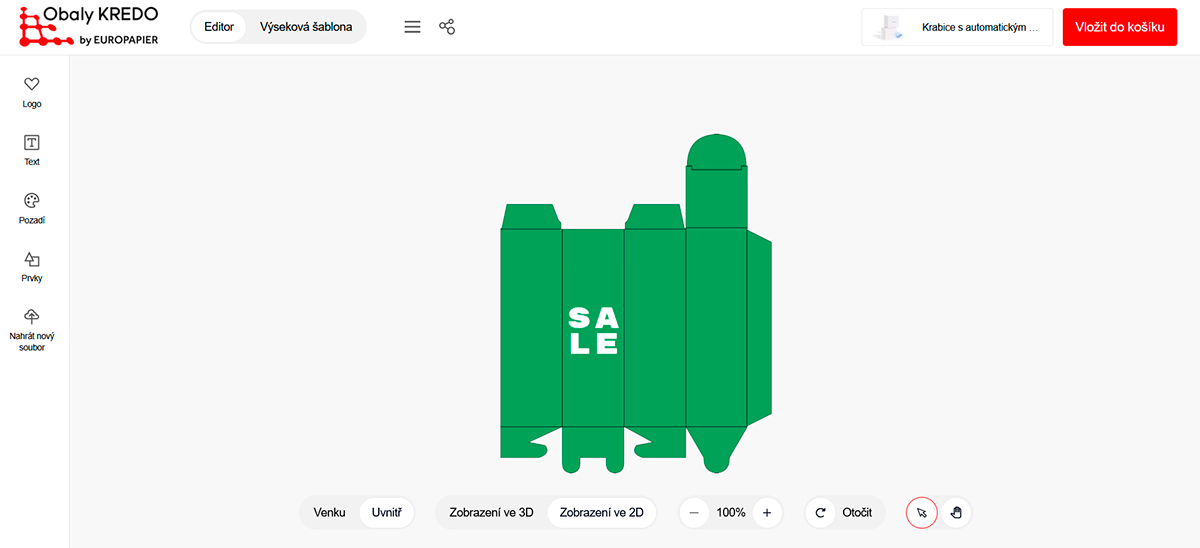
Venku / Uvnitř - pokud si zvolíte potisk i na vnitřní straně produktu, můžete si návrh prohlédnout nejen zvenku, ale také zevnitř. Pro detailní kontrolu vnitřní grafiky je vhodné přepnout na zobrazení ve 2D, kde se vám zobrazí výseková šablona s přesným rozmístěním všech prvků. V režimu 3D uvidíte pouze barvu vnitřního pozadí, zatímco 2D pohled vám umožní zkontrolovat celý návrh včetně textů, obrázků a dalších detailů.
Krok 4 – Kontrola a objednání produktu
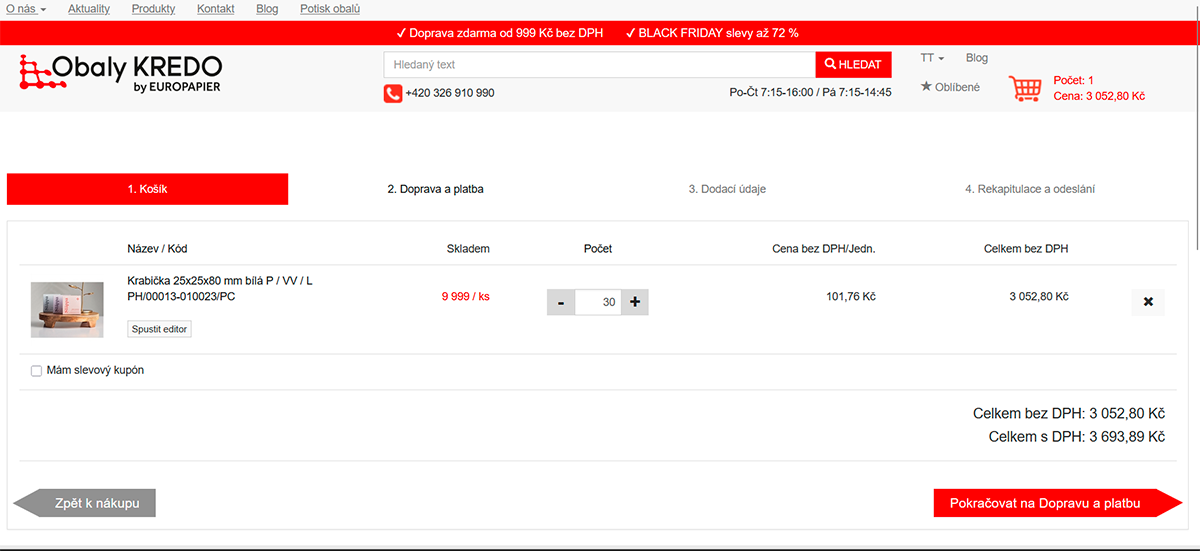
Po dokončení návrhu si jej můžete zkontrolovat v režimu 3D i 2D. Jakmile jste s výsledkem spokojeni, stačí kliknout na tlačítko „Přidat do košíku“ a produkt se vám zobrazí v košíku.
U produktů s vlastním designem platí několik pravidel:
-
Pro objednání je nutné být přihlášený v e-shopu.
-
Tyto produkty se objednávají samostatně – v košíku nesmí být žádné jiné standardní produkty.
-
Objednávka je možná pouze s platbou předem.
Jakmile produkt vložíte do košíku, grafiku už není možné upravovat. Pokud byste chtěli provést změnu, klikněte v košíku pod názvem produktu na tlačítko „Spustit editor“. Tím se znovu otevře editor, kde můžete návrh upravit. Upravený návrh se uloží jako nová položka v košíku. V takovém případě je nutné původní položku odstranit a ponechat pouze tu novou, aby byla objednávka správně zpracována.
Krok 5 – Jak zjistíte, v jaké fázi je vaše objednávka
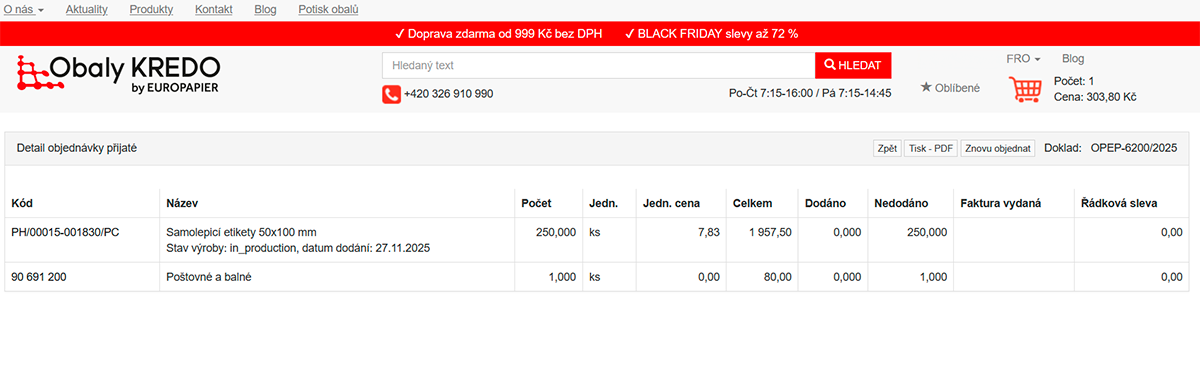
Pro kontrolu stavu své objednávky se nejprve přihlaste do svého účtu na našem e-shopu. V nabídce účtu zvolte položku Objednávky, kde se vám zobrazí výpis všech vašich objednávek. Vyberte tu, která obsahuje obal s vlastním potiskem, a ve sloupci Doklad klikněte na číslo dokladu odpovídající této objednávce.
Otevře se detail objednávky, kde ve sloupci Název uvidíte pod názvem svého produktu s vlastním potiskem také informace o jeho aktuálním stavu výroby:
-
in_dtp – návrh je ve fázi DTP, tedy v kontrole a přípravě grafiky pro tisk.
-
in_production – produkt je již ve výrobě.
U každého stavu výroby je zároveň uvedeno datum dodání, takže máte vždy přehled, kdy můžete očekávat hotový produkt.
Pokud byste si při práci s editorem nebo při samotné objednávce nebyli jistí, jak postupovat, nemusíte mít obavy. Jsme tu od toho, abychom vám pomohli. Rádi vám krok za krokem vysvětlíme celý proces, ukážeme, kde najdete potřebné informace, a poradíme, jak vyřešit případné nejasnosti. Naším cílem je, aby pro vás tvorba vlastního obalu byla jednoduchá, srozumitelná a bez stresu. V případě jakýchkoli dotazů se na nás můžete kdykoli obrátit – společně najdeme řešení, aby vaše objednávka proběhla hladce a podle vašich představ.